
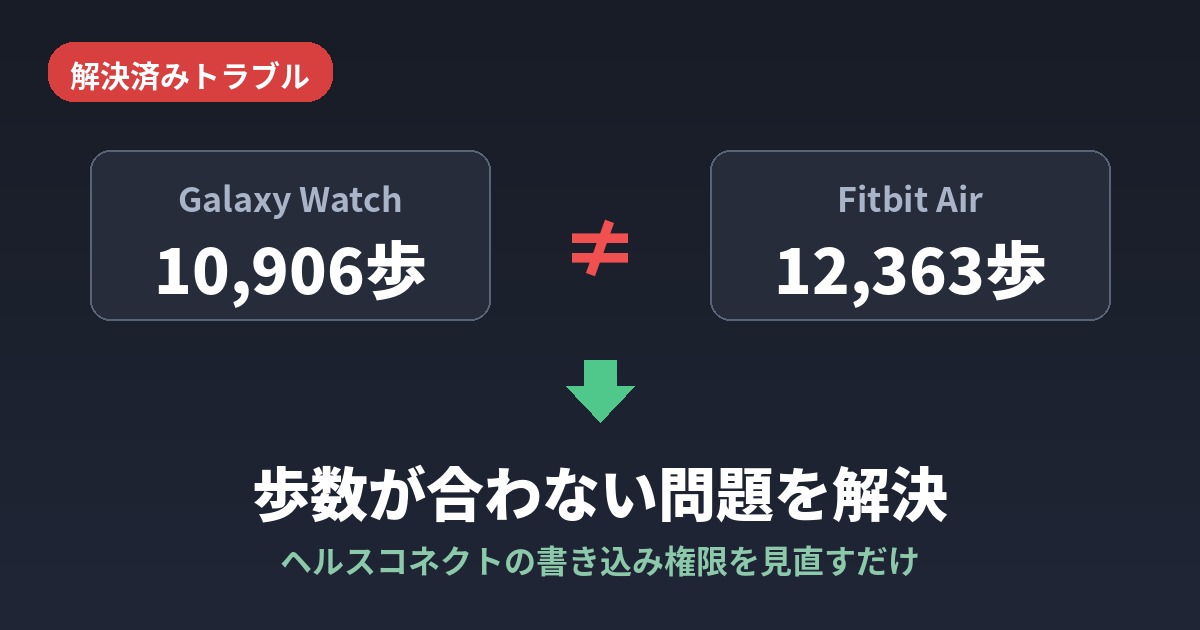
Fitbit AirとGalaxy Watch 6 Classicを併用し始めたら、アプリごとに歩数が合わない状態になりました。原因はヘルスコネクト経由のデータ競合。この記事では、Samsung Health側の歩数書き込みをオフにして解決した手順をスクショ付きで紹介します。
この記事でわかること
- Fitbit AirとGalaxy Watchを併用すると歩数がズレる・ダブルカウントされる原因
- Samsung Health側の「歩数の書き込み権限」をオフにして解決する具体的な手順(スクショ付き)
- なぜこの設定で直るのかの仕組み
症状:2台着けたら歩数が合わない状態に
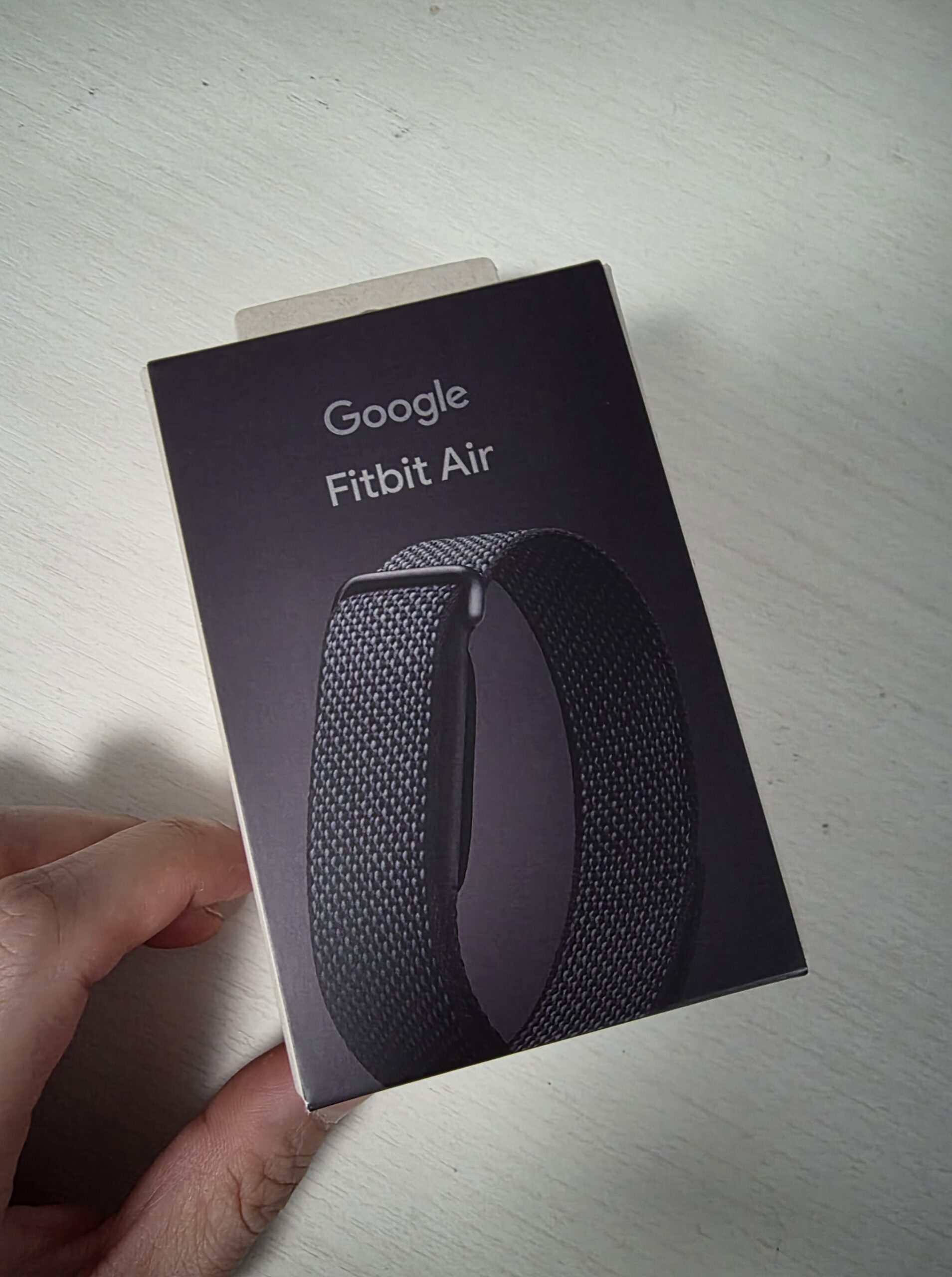
僕は普段、Fitbit AirとGalaxy Watch 6 Classicを同時に使っています。健康データの管理はGoogle Health(旧Fitbitアプリ)側に寄せたいけど、Galaxy Watchの使い勝手も捨てがたい、という理由での2台持ちです。
使用環境
- Fitbit Air
- Galaxy Watch 6 Classic
- スマホ:Galaxy(Android)
- 経由:ヘルスコネクト(Health Connect)
ところがある日、歩数を見比べて違和感に気づきました。アプリによって表示される歩数が合わないんです。片方では1万歩ちょっとなのに、もう片方では1万2千歩を超えている。差は日によってバラバラで、多い日は数千歩単位でズレていました。
原因を調べていくと、犯人は「ヘルスコネクト(Health Connect)」経由のデータ競合でした。
原因:複数アプリが同じデータを書き込んでいた
Androidのヘルスコネクトは、複数の健康アプリのデータを一元管理してくれる便利な仕組みです。ただし、複数のアプリが同じ種類のデータ(今回は歩数)を書き込む権限を持っていると、集計がぐちゃぐちゃになります。
僕の場合はこうなっていました。
- Fitbit Air → Google Health経由で歩数を書き込み
- Galaxy Watch 6 Classic → Samsung Health経由で歩数を書き込み
つまり2つのソースが同時に歩数を書き込んでいる状態。これでは数字が合うわけがありません。
試したけどダメだったこと
最初はGoogle Health側の設定から「接続されているアプリ」を確認しました。Samsung Healthとの連携をそこで切れると思ったからです。
ところが、Google Healthの「アカウントへのアクセスの管理」→「接続されているアプリの管理」を開いても「接続されているアプリはありません」の表示。つまりSamsung HealthはGoogle Healthに直接連携しているわけではなく、あくまでヘルスコネクトを経由してデータが混ざっていたということです。
ここで方針転換。Samsung Health側の書き込み権限そのものをオフにすることにしました。
解決手順:Samsung Healthの歩数書き込みだけオフにする
手順は4ステップです。所要時間は2〜3分。
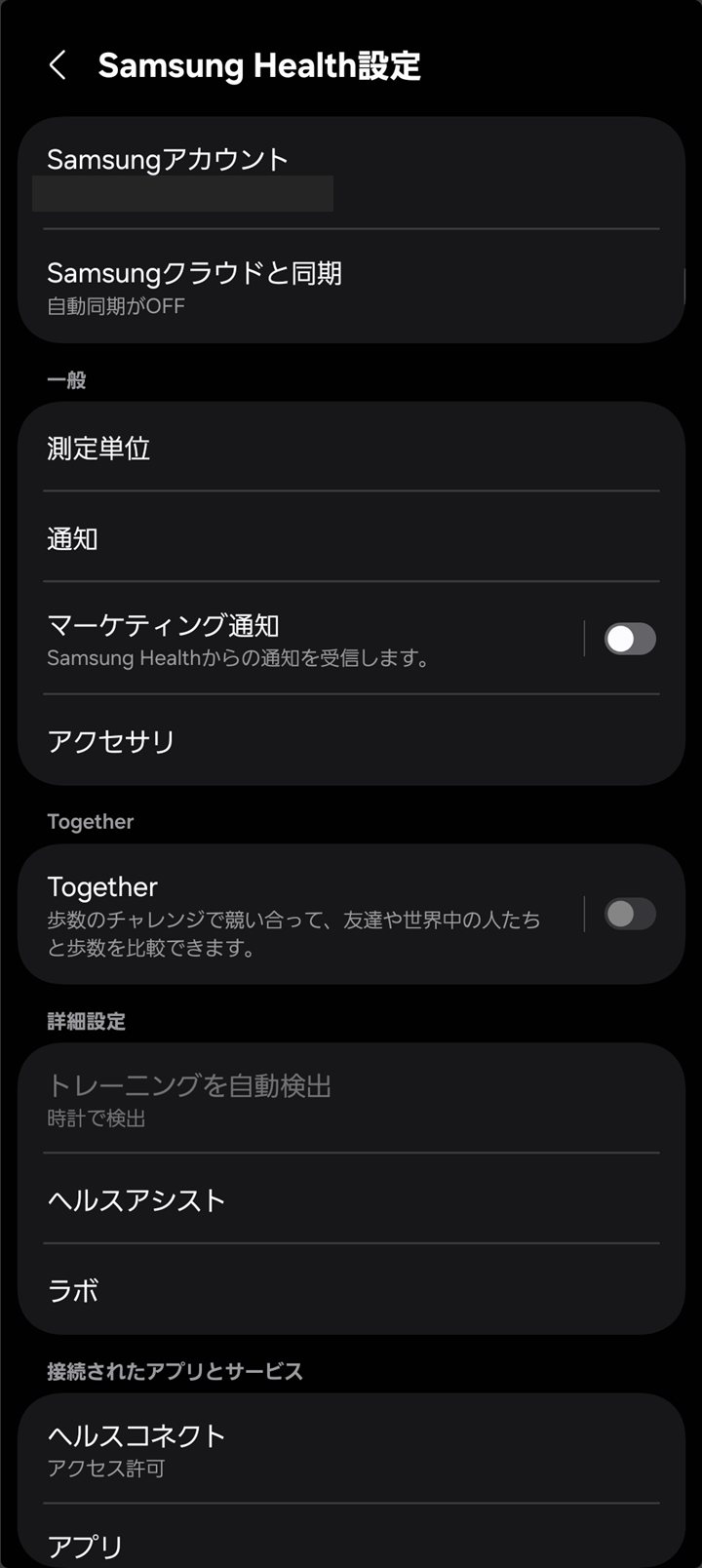
ステップ1:Samsung Healthの設定からヘルスコネクトを開く
Samsung Healthアプリを開いて、設定画面へ。一番下までスクロールすると「接続されたアプリとサービス」の中に「ヘルスコネクト」があります。これをタップ。
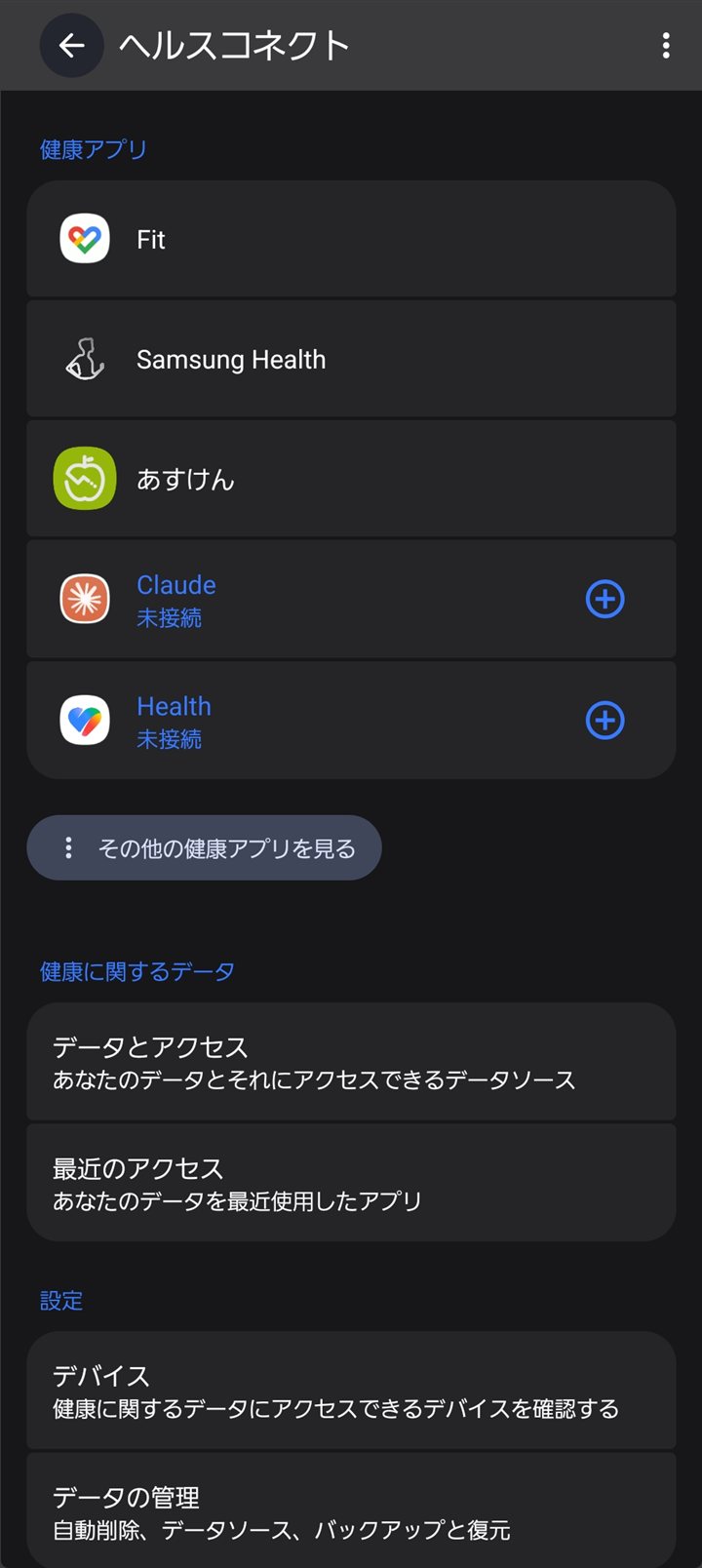
ステップ2:健康アプリ一覧から「Samsung Health」をタップ
ヘルスコネクトの画面が開くと、連携している健康アプリの一覧が表示されます。この中の「Samsung Health」をタップします。
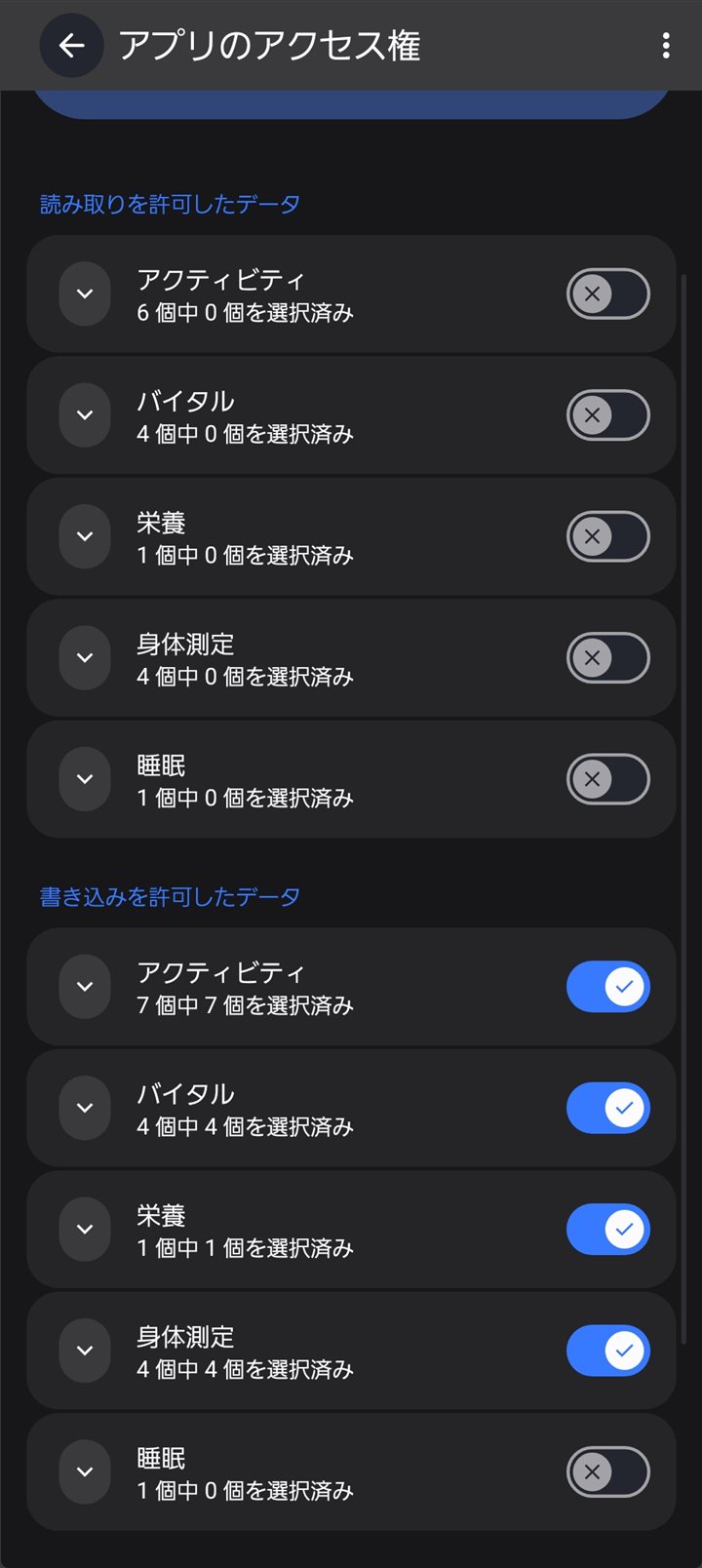
ステップ3:「書き込みを許可したデータ」の「アクティビティ」を開く
「アプリのアクセス権」画面が開きます。上半分が「読み取りを許可したデータ」、下半分が「書き込みを許可したデータ」に分かれています。
見るべきは下半分の「書き込みを許可したデータ」。ここの「アクティビティ」(7個中7個を選択済みになっているはず)をタップして展開します。
ステップ4:「歩数」だけオフにする
展開すると、エクササイズ・距離・総消費カロリーなどの項目が並んでいます。この中の「歩数」だけをオフにします。
他の項目(エクササイズ、距離、消費カロリーなど)はオンのままでOK。Galaxy Watchでのワークアウト記録などはこれまで通り使えます。
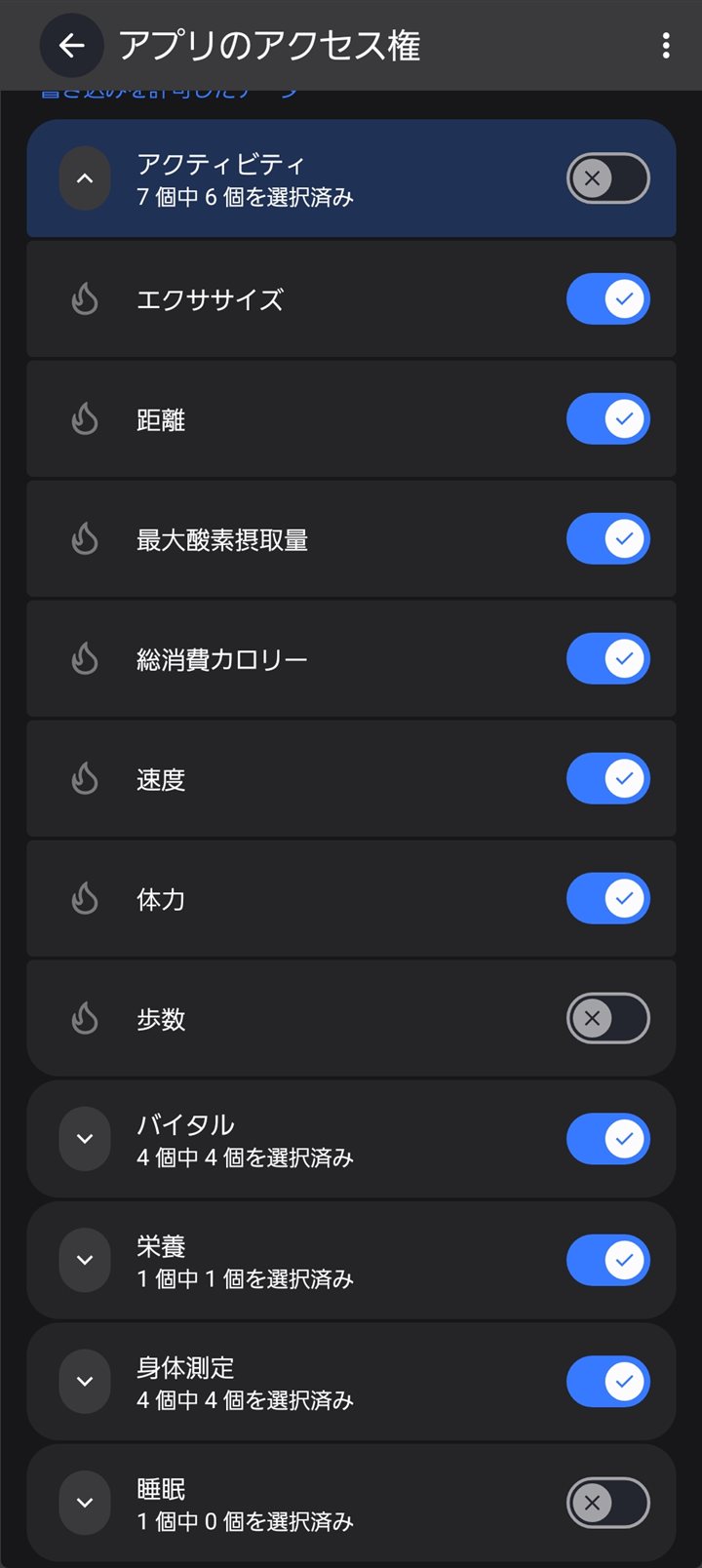
これで完了です。歩数の書き込み元がFitbit Air(Google Health)の一本に絞られたので、翌日から歩数が合わない問題は解消されました。
なぜこれで直るのか
ヘルスコネクトは「どのアプリがどのデータを書き込めるか」を権限で管理しています。歩数のようなデータは、書き込み元が複数あると単純合算やソース間の優先処理が絡んで、アプリごとに表示が食い違う原因になります。
書き込み元を1つに絞ってしまえば、どのアプリで見ても同じソースの歩数を参照することになるので、数字がピタッと揃うわけです。
このとき「読み取り権限」は触らなくていいのがポイント。Samsung Health側でも歩数を見ることは引き続きできます。あくまで「書き込むのは誰か」だけを一本化するイメージです。
同じ考え方が使える場面
今回はFitbit Air×Galaxy Watchの組み合わせでしたが、この解決法の本質は「ヘルスコネクトへの書き込み元を一本化する」ことなので、
- GarminとGalaxy Watchの併用
- Xiaomi Smart BandとPixel Watchの併用
など、ウェアラブルを2台以上使っていて歩数が合わない・睡眠データがおかしい場合は、同じ手順で「どのアプリに書き込ませるか」を整理すれば解決できるはずです。
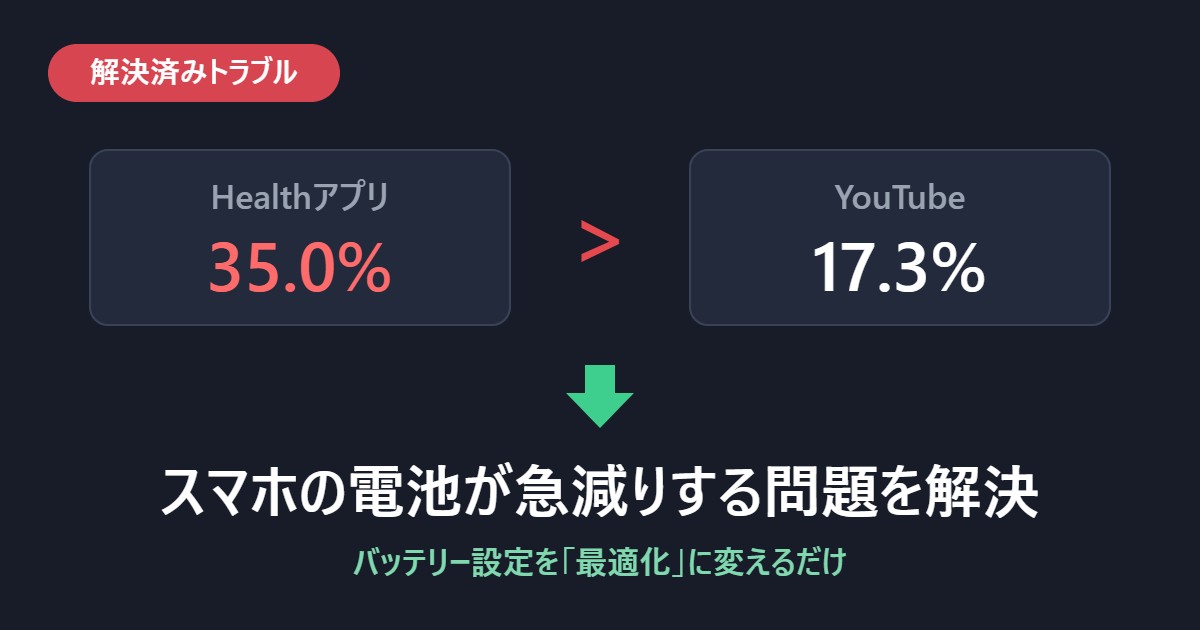
ちなみに、Fitbit AirとGalaxy Watchの併用では「スマホのバッテリー消費が急増する」問題も起きがちです。こちらもHealthアプリの設定変更だけで解決できるので、心当たりがある方はあわせてどうぞ。
関連記事:Fitbit Airでスマホのバッテリー消費が急増?犯人はHealthアプリのバックグラウンド設定だった
関連記事:Fitbit Air vs Galaxy Watch6 Classic|両方使って分かった「どっちを買うべきか」【実体験】
まとめ
- ウェアラブル2台持ちで歩数が合わない原因は、ヘルスコネクトへの書き込み元が複数あること
- Samsung Health設定 → ヘルスコネクト → Samsung Health → アプリのアクセス権 → 書き込みを許可したデータ → アクティビティ → 歩数オフ、で解決
- 読み取り権限はそのままでOK。メインで使いたい方のアプリ(僕の場合はGoogle Health)に書き込みを一本化するのがコツ
2台持ちならではのトラブルでしたが、直ってしまえば快適です。同じ症状で困っている方の参考になれば嬉しいです。
コメント