
しゅういち(筆者プロフィール)
ガジェット好きが高じてブログを開設。実際に使った感想を正直にお届けします。
「デスク環境を整えたいけど、何から始めればいいか分からない…」そんな方のために、PCデスクまわりのガジェットを8つ紹介します。
この記事は正直に2部構成にしました。前半の3つは私が毎日使っている実機、後半の5つは「次に買うなら」と比較検討しているものです。どれが実体験でどれが調査ベースかは、はっきり分けて書きます。
💡 先に結論
デスク投資で最優先すべきはモニターアームです。私は6年間で3本買いました。大きくて重いモニターならエルゴトロンLX、小さめのサブモニターなら安いアームで十分——これが両方使った結論です。
📌 この記事でわかること
- ✅ 筆者が毎日使っているデスクガジェット3つの実体験
- ✅ 6年で3本買ったモニターアーム遍歴の結論
- ✅ 比較検討中の5つと選定ポイント
- ✅ デスク環境投資の優先順位と予算の目安
- ①【最優先投資】モニターアーム|6年で3本買った結論
- ②【配線を1か所に】Anker Nano Charging Station
- ③【手元にショートカット】Elgato Stream Deck MK.2
- ここから先は「まだ持っていない」5つ|正直に検討中
- ④【目の疲れ解消】BenQ ScreenBar モニターライト
- ⑤【タイピング快適化】ロジクール MX MECHANICAL MINI
- ⑥【作業効率UP】ロジクール M750 静音マウス
- 静音マウスをさらに選ぶなら|ロジクール4機種を比較
- ⑦【デスクを守る】デスクマット(大型)
- ⑧【ケーブル整理】マグネット式ケーブルクリップ
- よくある質問(FAQ)
- まとめ:デスク環境投資の優先順位
①【最優先投資】モニターアーム|6年で3本買った結論

🛒 エルゴトロン LX モニターアーム 長身ポール(45-537-224)
参考価格:約23,000円(2026年8月時点)
🖥️ 6年使い続けている現役機。10年保証付き
モニターアームは6年間で3本買いました。結論から言うと、大きくて重いモニターにはエルゴトロンLX、小さめのサブモニターならAmazonベーシックのような安価なアームで十分です。
最初にエルゴトロンLXを買ったのは2019年です。翌年にデュアルディスプレイ化を考えたのですが、エルゴトロンをもう1本買うのは価格的にきつく、サブモニター用にAmazonベーシックのアームを買い足しました。この2本を同じデスクで何年も並べて使っていました。
正直に言うと、安いからといってエルゴトロンと劇的に変わるかというと首をかしげます。20インチのサブモニターを支えるくらいなら、Amazonベーシックで十分でした。ただしエルゴトロンの方が明らかにゴツくて剛性があり、信頼感は別物です。Amazonベーシックは重いモニターだと保持しきれない感覚があったので、大きく重いモニターを載せるならエルゴトロンを選びます。
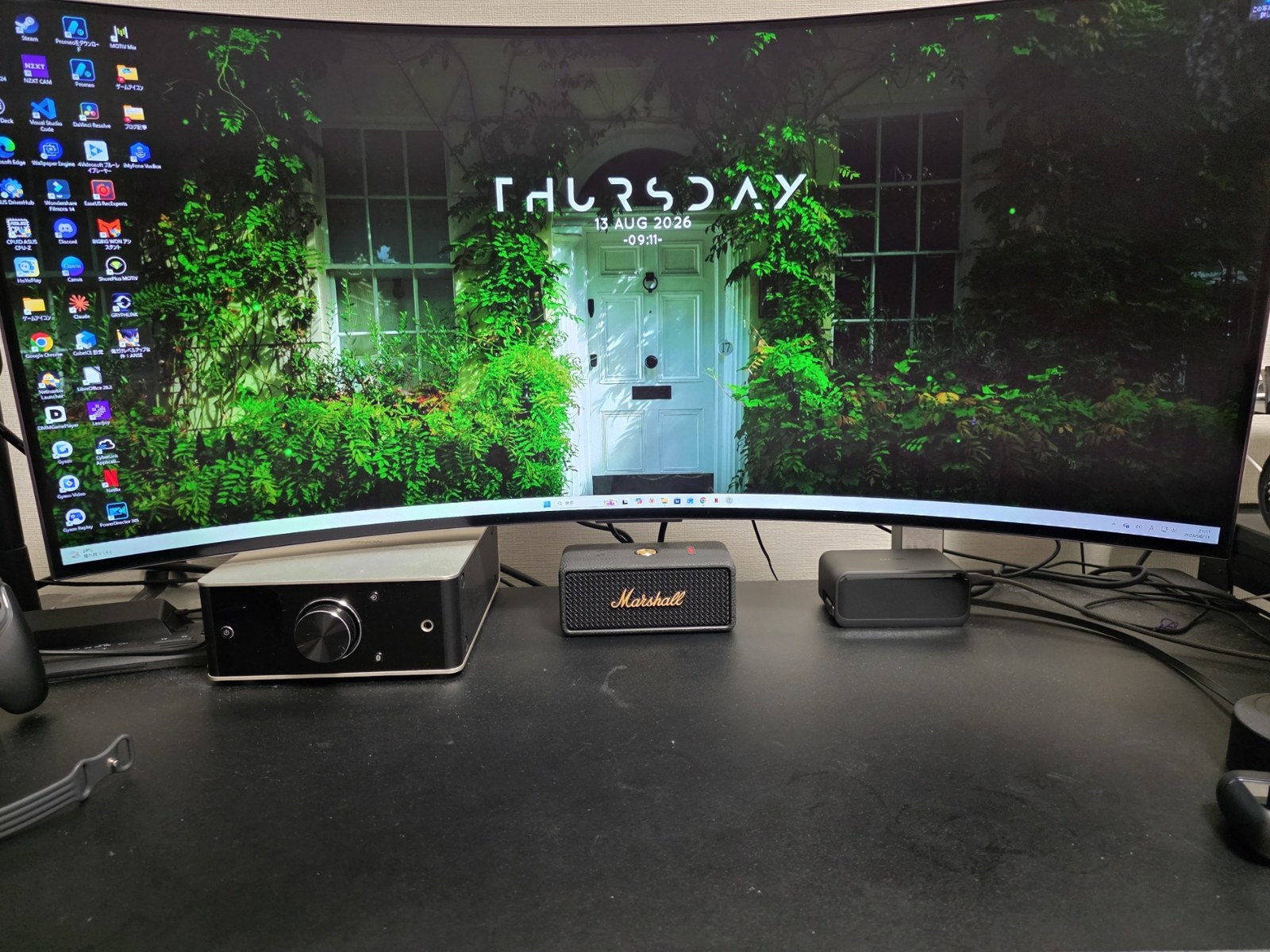
現在は引っ越しを機に、モニターをLGの39インチ曲面ウルトラワイド(UltraGear OLED 39GS95QE-B)に買い替えました。画面が大きくなってデュアルディスプレイは一旦卒業し、デスクも小さくなったのでAmazonベーシックは取り付けスペースがなくなり退役中です。ただやはり2画面が恋しくなってきて、いまは長身ポールのエルゴトロンで上下デュアルにできないか画策しています。
なお正直に書いておくと、私のモニターはスタンドなし7.0kgでLXの耐荷重(3.2〜11.3kg)には収まっていますが、エルゴトロンLXの公式対応サイズは34インチまでです。39インチでの使用はメーカー推奨外の自己責任運用なので、大型モニターの方は購入前にサイズと重量を確認してください。
✅ 6年使って感じるメリット
- ✅ モニターを浮かせるとデスクが一気に広くなる
- ✅ 位置調整が滑らかで、姿勢に合わせて動かせる
- ✅ 剛性が高く、重いモニターでも不安がない
- ✅ 10年保証で長く使える(私はもう6年目)
❌ デメリット
- ❌ 価格が2万円超えと高い
- ❌ VESA規格(75×75 / 100×100mm)対応モニターが必要
- ❌ クランプ固定のためデスクの厚みに制限がある
| 実際に使った2本 | 使った感想 | 耐荷重 | こんな人に |
|---|---|---|---|
| エルゴトロン LX | 剛性・動きの滑らかさは別格。6年使って不満なし | 3.2〜11.3kg | 大きく重いメインモニター |
| Amazonベーシック シングル (私が買ったモデルは現在取扱終了) | 20インチのサブモニターなら十分。重いモニターは不安 | 最大11.3kg | 軽めのサブモニター |
それから、アームを買うときは毎回サンワサプライの補強プレートをセットで買っています。うちのデスクは天板が若干薄いので、天板の保護とクランプ固定の安定のために欠かせません。アーム本体とあわせて2,000円ちょっとの保険としておすすめです。

エルゴトロンLXは男のQOLを爆上げするガジェットまとめでも紹介しています。デスク以外のQOLガジェットが気になる方はあわせてどうぞ。
②【配線を1か所に】Anker Nano Charging Station
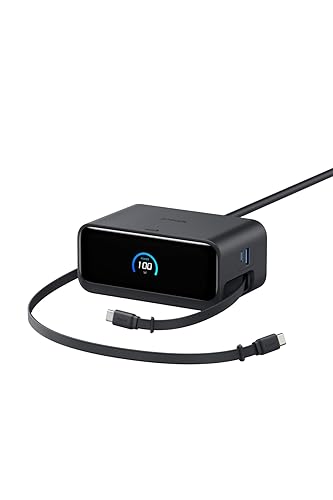
🛒 Anker Nano Charging Station(7-in-1, 100W)
参考価格:約9,000円(2026年8月時点)
🔌 デスクのごちゃごちゃ配線がこれ1台で片付く
デスクの上のごちゃごちゃした配線は、この1台でほぼ解決しました。
導入前のわが家のデスクは、いろんな場所から伸びてきたケーブルであふれていました。ある日、ケーブルの上にうっかりコップを置いてしまい、倒してデスクの上が大変なことになったのが購入のきっかけです。
置いてみてまず変わったのは、配線の出所が1か所にまとまったことです。見た目が一気に片付きました。しかもケーブルは巻き取り式なので、使い終わったあとの収納も簡単です。ディスプレイも付いていて、デスクに置いたときの見た目もスタイリッシュです。
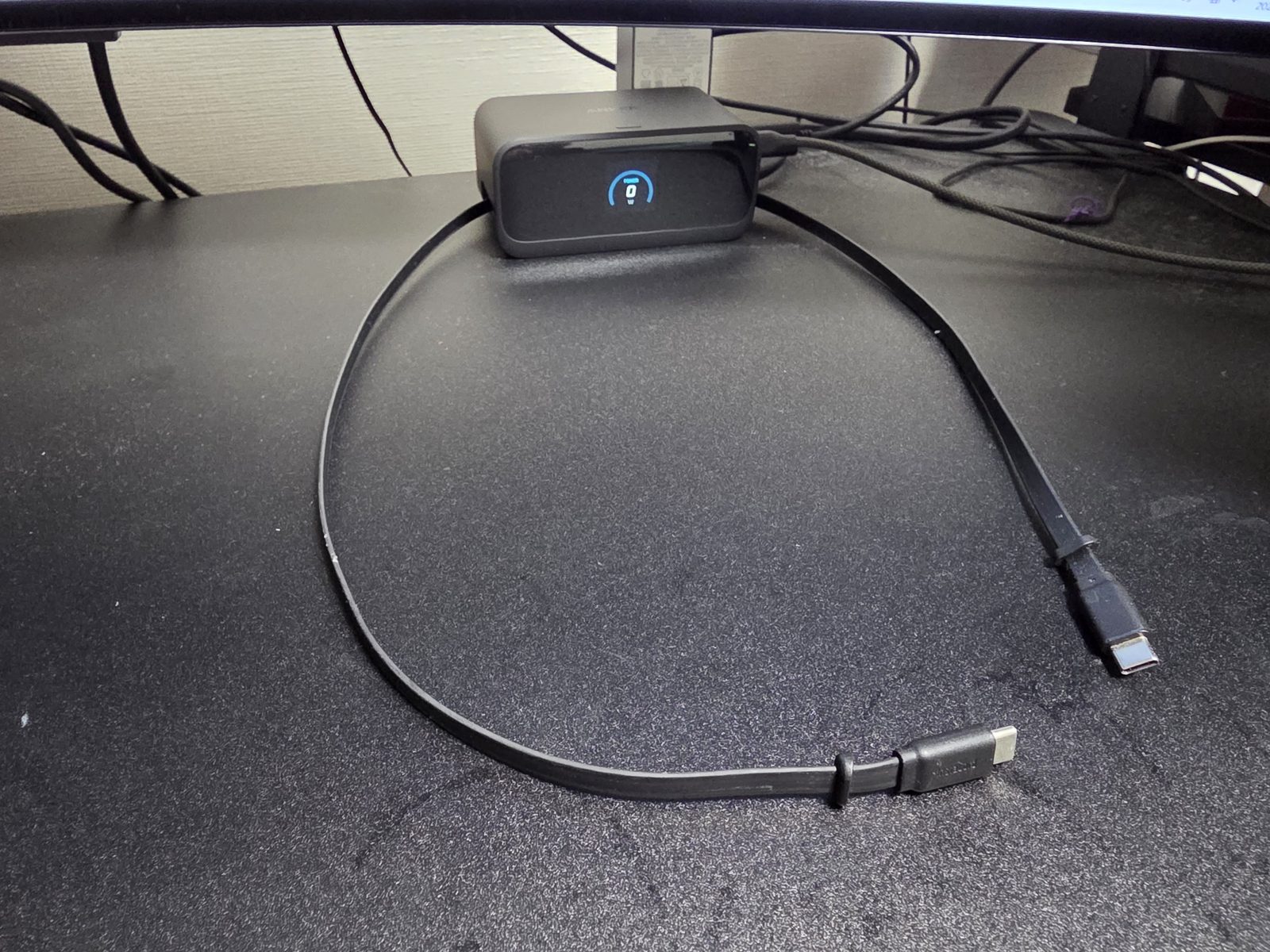
デスクの上で充電するものは、数えてみると意外と多いです。私の場合はスマホ2台にゲームコントローラーの充電器、ワイヤレスイヤホンが常連で、これが全部1か所で片付くのは何気に助かっています。
✅ 使って感じるメリット
- ✅ 配線の出所が1か所にまとまって見た目スッキリ
- ✅ 巻き取り式ケーブル2本で出しっぱなしが消える
- ✅ AC3口+USB計4ポートで最大7台を同時充電できる
- ✅ ディスプレイで出力状況が見えて所有感もある
❌ デメリット
- ❌ 電源タップとしては約9,000円と高め
- ❌ デスクに置き場所を1つ取る
この充電ステーションもQOLガジェットまとめで紹介しています。買ってよかった度で言えばデスク部門の上位です。
③【手元にショートカット】Elgato Stream Deck MK.2

キーボードの横に置いて使う、15個の液晶ボタンを備えた左手デバイスです。ボタンひとつひとつにアプリの起動や定型文の入力、音量調整などを割り当てて、ワンタップで呼び出せます。
配信者向けのイメージが強い製品ですが、私は配信には一切使っていません。よく遊ぶゲームのアイコンや音量調整を登録して、日常のPC操作を短縮するのが私の使い方です。
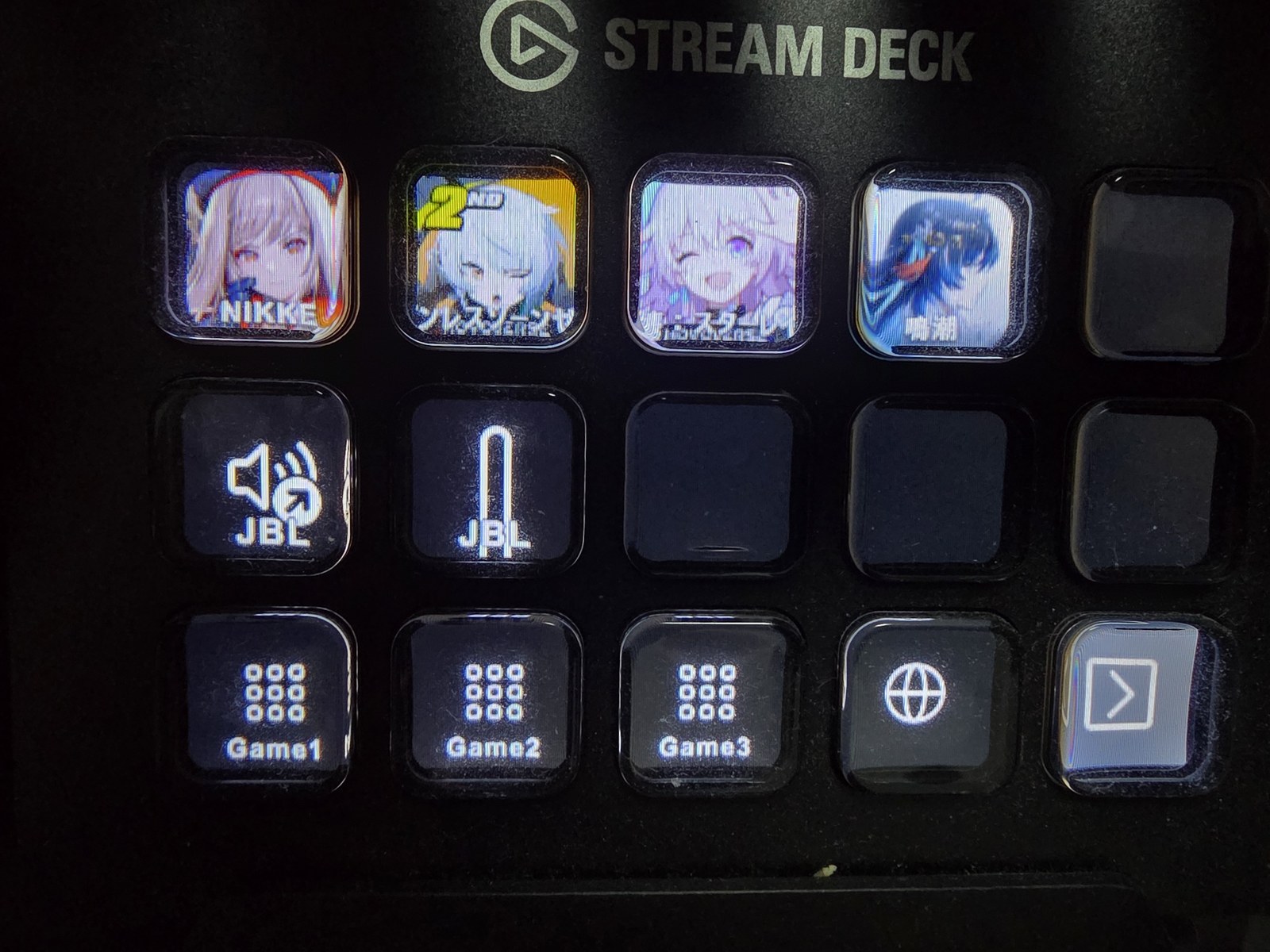
クリックなんて大した手間じゃないと思うかもしれません。ただ、毎日何十回も繰り返すと案外バカにならない手間です。よく使うソフトやファイルを登録しておくと、マウスで探しに行く動作そのものが消えます。デスクに常設する価値のある一台です。
正直なデメリットは、ボタンへの割り当て設定が面倒なことと、価格が高めなことです。詳しい使い勝手はQOLまとめ記事の方に書いたので、あわせてどうぞ。
✅ 使って感じるメリット
- ✅ よく使う操作がワンタップになり、探す動作が消える
- ✅ 液晶ボタンなので何を登録したか一目でわかる
- ✅ 配信をしない人でも日常使いで元が取れる
❌ デメリット
- ❌ ボタンの割り当て設定が地味に面倒
- ❌ 約22,000円と価格が高め
ここから先は「まだ持っていない」5つ|正直に検討中
ここまでの3つは毎日使っている実機の話でした。ここから先の5つは、私はまだ持っていません。「次にデスクへ足すなら」と比較検討しているアイテムを、スペックや評判の調査ベースでまとめています。
実体験ではない分、割り引いて読んでください。そのかわり、どれも定番として評価が固まっているものだけを選んでいます。
④【目の疲れ解消】BenQ ScreenBar モニターライト
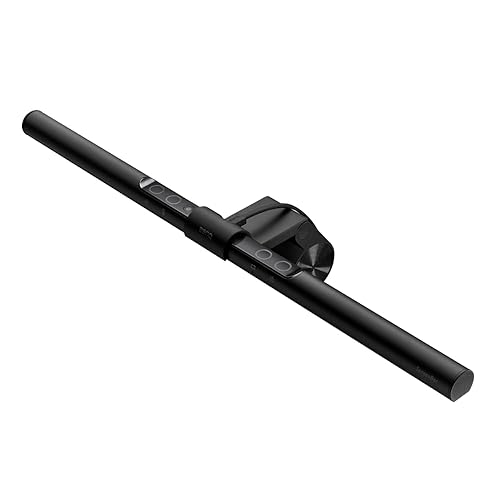
パソコン作業中の「目の疲れ」の大きな原因の1つが照明です。モニター上部に取り付けるだけでUSB給電で手元が明るくなります。BenQ ScreenBarは自動調光機能付きで、周囲の明るさに応じて光量を調整してくれます。
私のデスクは夜の作業で手元が暗くなりがちなので、検討組の中では最有力候補です。買ったら実体験に書き換えます。
✅ メリット(調査ベース)
- ✅ USB給電でシンプル設置・コード1本のみ
- ✅ 自動調光でフリッカーフリー
- ✅ 画面に光が映り込まない配光設計
- ✅ モニター上部にクリップするだけで設置完了
❌ デメリット
- ❌ 価格がやや高め(約12,000円〜)
- ❌ 非常に暗い部屋では補助照明も必要な場合がある
⑤【タイピング快適化】ロジクール MX MECHANICAL MINI

毎日何時間も使うキーボードは、仕事の快適さに直結します。MX MECHANICAL MINIはキーバックライト搭載で暗い部屋でも使いやすく、3台までのデバイスを切り替えて使えます。メカニカルの打鍵感を求めるならロジクールの本命モデルです。
✅ メリット(調査ベース)
- ✅ 本格メカニカルスイッチの打鍵感
- ✅ キーバックライト搭載で暗い環境でも使いやすい
- ✅ 3台デバイス切り替え対応(Mac/Windows/iPad)
- ✅ テンキーレスでコンパクト・デスクを広く使える
❌ デメリット
- ❌ 価格が17,000〜20,000円と高め
- ❌ 充電が必要(約10日に1回)
- ❌ US配列モデルは記号入力に慣れが必要
⑥【作業効率UP】ロジクール M750 静音マウス
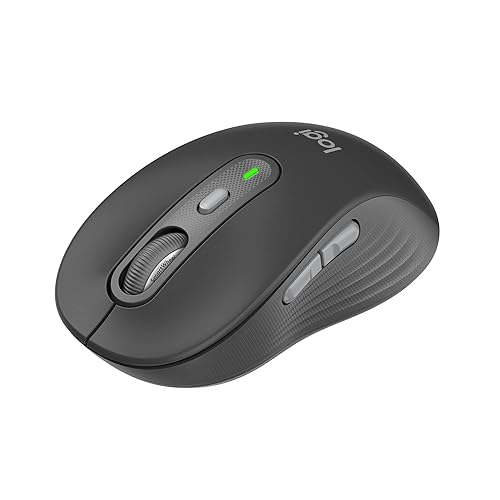
静音クリック・3デバイス切り替え・最大24ヶ月バッテリーで在宅ワーカーに人気の定番マウスです。PCとMacとタブレットを1つのマウスで操作できます。
✅ メリット(調査ベース)
- ✅ 静音クリックでオフィス・カフェでも気兼ねなく使える
- ✅ 3台デバイス切り替えで1台で全デバイスをカバー
- ✅ 最大24ヶ月バッテリーで電池交換の手間が少ない
- ✅ 大型サイズで手にフィットしやすい
❌ デメリット
- ❌ 縦スクロールのみでサイドスクロールは非対応
- ❌ USB-A Logi Bolt対応のみ(USB-C版は別モデル)
静音マウスをさらに選ぶなら|ロジクール4機種を比較
⑥で紹介したM750が静音マウスの定番ですが、予算や使い方によっては他のモデルも選択肢に入ります。ロジクールの静音マウスを比較表とあわせてまとめておきます。
ロジクール静音マウス 比較一覧表(2026年最新)
| モデル名 | 接続方式 | ボタン数 | 電池持ち | 参考価格 | おすすめ用途 |
|---|---|---|---|---|---|
| M220 SILENT | USB Unifying | 3ボタン | 最大18ヶ月 | 約2,200円 | コスパ重視エントリー |
| M350s Pebble 2 | BT / Logi Bolt | 3ボタン | 最大24ヶ月 | 約4,500円 | 薄型・おしゃれ重視 |
| M750 SIGNATURE SILENT | BT / Logi Bolt | 6ボタン | 最大24ヶ月 | 約5,500円 | 在宅ワーク最適解 |
| MX Anywhere 3S | BT / Logi Bolt | 6ボタン | 最大70日(充電式) | 約8,000円 | 出張・外出先向け |
| MX MASTER 4 | BT / Logi Bolt | 7ボタン | 最大70日(充電式) | 約15,000円 | 仕事効率MAX |
【コスパ最強】ロジクール M220 SILENT

2,000円台で買えるロジクール静音マウスの定番モデル。クリック音を最大90%低減しており、静かなオフィスや夜間の作業でも安心。乾電池1本で最大18ヶ月使えるロングライフバッテリーが魅力です。
✅ メリット
- ✅ 2,000円台のリーズナブルな価格
- ✅ 最大18ヶ月の超ロングバッテリー
- ✅ 静音クリック音90%低減
❌ デメリット
- ❌ DPI固定(1000DPI)で変更不可
- ❌ Bluetooth非対応(USBレシーバーのみ)
- ❌ 3ボタンのみでサイドボタンなし
【薄型・おしゃれ重視】ロジクール M350s Pebble Mouse 2

薄型・軽量デザインで見た目もおしゃれなM350s。Bluetooth接続に対応したためUSBレシーバーが不要でノートPCのUSBポートを占有しません。スクロールホイールも静音化されており、会議中の使用でも音が気になりません。
✅ メリット
- ✅ Bluetooth接続でUSBポートを使わない
- ✅ スクロールも静音設計
- ✅ 薄型軽量でモバイル利用にも最適
- ✅ カラバリ豊富
❌ デメリット
- ❌ クリック感がやや軽すぎると感じる方も
- ❌ DPI調整はアプリが必要
【出張・外出先向け】ロジクール MX Anywhere 3S

コンパクトサイズながら8000DPIの高精度センサーを搭載。USB-C充電式で電池交換不要。「出張や外出先でも高性能マウスを使いたい」という方に最適なモバイルハイエンドモデルです。
✅ メリット
- ✅ 8000DPI高精度で4Kモニターにも対応
- ✅ USB-C充電式(1分充電=3時間使用)
- ✅ コンパクトで持ち運びやすい
❌ デメリット
- ❌ 手が大きい方にはやや小さく感じる
- ❌ MX MASTER 4よりカスタマイズ性は劣る
【仕事効率MAX】ロジクール MX MASTER 4

ロジクールフラグシップモデル最新版。MagSpeed電磁スクロールで1秒間に1,000行スクロール可能。Excelの大規模スプレッドシートや長いWebページのスクロールが驚くほど快適になります。7ボタンフルカスタマイズ対応。
✅ メリット
- ✅ MagSpeed電磁スクロールで超高速スクロール
- ✅ 7ボタンフルカスタマイズ対応
- ✅ 人間工学デザインで長時間でも疲れにくい
❌ デメリット
- ❌ 価格が高め(約15,000円)
- ❌ 大きめのサイズで手が小さい方には合わない場合も
⑦【デスクを守る】デスクマット(大型)

デスク全体をカバーする大型マットで見た目が一気にオシャレに。デスクの傷防止にもなりマウスの滑りも改善されます。数千円でデスクの印象が大きく変わる手軽なアップグレードです。
✅ メリット(調査ベース)
- ✅ デスク全体を一枚でカバーして見た目がスッキリ
- ✅ デスク表面の傷・汚れを防止
- ✅ マウスの滑りが均一になり操作が快適
- ✅ 2,000〜4,000円でデスクの印象が大きく変わる
❌ デメリット
- ❌ サイズが大きいため設置前にデスクのサイズを確認する必要がある
- ❌ 洗濯すると型崩れする素材もある
⑧【ケーブル整理】マグネット式ケーブルクリップ

USB-C・Lightning・Micro USBのケーブルを磁石でパチッと固定。デスクにケーブルが散乱する問題を1,000円台で解決できます。私は充電まわりを②のステーションにまとめたので優先度は下がりましたが、ケーブルが多い方には定番の解決策です。
✅ メリット(調査ベース)
- ✅ 1,000円台で買えるコスパ最強
- ✅ マグネットで片手でサッとケーブルを取り付け
- ✅ デスクがすっきりして作業に集中できる
- ✅ 粘着テープで好きな場所に設置できる
❌ デメリット
- ❌ ケーブルの太さによっては固定しにくいものがある
- ❌ 粘着力は経年劣化するため貼り直しが必要な場合がある
よくある質問(FAQ)
まとめ:デスク環境投資の優先順位
📝 まとめポイント
- ①モニターアーム(最優先)→ 6年で3本買った結論。重いモニターはエルゴトロンLX
- ②Anker充電ステーション → デスクの配線問題がこれ1台で片付く
- ③Stream Deck → 毎日のクリックを消す趣味性高めの一台
- ④〜⑧は検討中 → モニターライトが次の最有力候補
- まず①②から始めて、効果を感じながら足していこう!
📖 あわせて読みたい
コメント