しゅういち(筆者プロフィール)
ガジェット好きが高じてブログを開設。AmazonアフィリエイターとしてAmazon・楽天の売れ筋商品を毎週レビュー。実際に使った感想を正直にお届けします。
「デスク環境を整えたいけど何から始めればいいか分からない…」そんな方のために、2026年現在実際に使って本当によかったPCデスクガジェットを8つ厳選しました。
投資対効果が高い順に紹介します。まずは上から順番に揃えていくのがおすすめです。
📌 この記事でわかること
- ✅ PCデスク環境をワンランク上げる厳選ガジェット8選
- ✅ モニターアーム・キーボード・マウスの最適解
- ✅ デスク環境投資の優先順位と予算の目安
- ✅ AmazonとAmazonの最安値購入のポイント
①【最優先投資】モニターアーム

デスク環境で最もコスパが高い投資がモニターアームです。モニターを「浮かせる」ことでデスクの約1/3のスペースが解放され、作業効率が劇的に向上します。Amazonベーシックは安価ながら耐久性・安定性も十分で入門として最適。
✅ メリット
- ✅ デスクスペースが大幅に広がる
- ✅ 高さ・角度を自由に調整できる
- ✅ 目線の高さに合わせられて姿勢が改善
- ✅ 価格が4,000〜5,000円でコスパ◎
❌ デメリット
- ❌ 設置にはVESA規格(75×75mm / 100×100mm)対応モニターが必要
- ❌ クランプ固定のためデスクの厚みに制限がある
| モデル | 特徴 | 耐荷重 | 参考価格 |
|---|---|---|---|
| Amazonベーシック シングル | 安価・定番・安定性◎ | 最大9kg | 約4,000〜5,000円 |
| エルゴトロン LX | 滑らかな動き・信頼のブランド | 最大11.3kg | 約14,000〜16,000円 |
| HUANUO デュアルアーム | 2画面対応・コスパ良し | 各最大8kg | 約6,000〜8,000円 |
②【目の疲れ解消】BenQ ScreenBar モニターライト
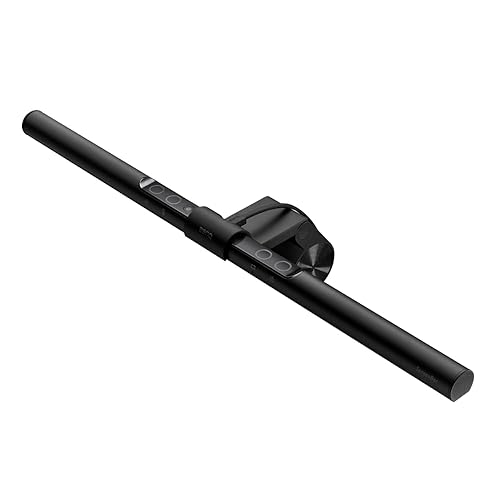
パソコン作業中の「目の疲れ」の大きな原因の1つが照明です。モニター上部に取り付けるだけでUSB給電で手元が明るくなり、姿勢も改善されます。BenQ ScreenBarは自動調光機能付きで、周囲の明るさに応じて自動で光量を調整します。
✅ メリット
- ✅ USB給電でシンプル設置・コード1本のみ
- ✅ 自動調光でフリッカーフリー
- ✅ 目の疲れが明らかに減少(1〜2週間で実感)
- ✅ モニター上部にクリップするだけで設置完了
❌ デメリット
- ❌ 価格がやや高め(約12,000円〜)
- ❌ 非常に暗い部屋では補助照明も必要な場合がある
③【タイピング快適化】ロジクール MX MECHANICAL MINI

毎日何時間も使うキーボードは、仕事の快適さに直結します。MX MECHANICAL MINIはUS配列・JIS配列どちらも展開し、キーバックライト搭載で暗い部屋でも使いやすい。マルチデバイス対応でMacとWindowsを切り替えて使えます。
✅ メリット
- ✅ 本格メカニカルスイッチで打鍵感が気持ちいい
- ✅ キーバックライト搭載で暗い環境でも使いやすい
- ✅ 3台デバイス切り替え対応(Mac/Windows/iPad)
- ✅ テンキーレスでコンパクト・デスクを広く使える
❌ デメリット
- ❌ 価格が17,000〜20,000円と高め
- ❌ 充電が必要(約10日に1回)
- ❌ US配列に慣れていない方は記号入力に戸惑う場合がある
④【作業効率UP】ロジクール M750 静音マウス
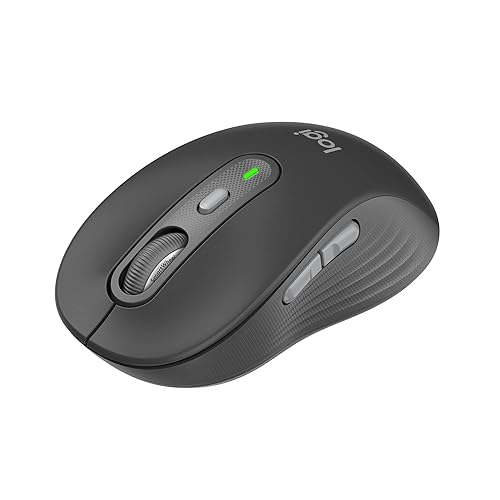
静音クリック・3デバイス切り替え・最大24ヶ月バッテリーで在宅ワーカーに最適。PCとMacとタブレットを1つのマウスで操作できます。
✅ メリット
- ✅ 静音クリックでオフィス・カフェでも気兼ねなく使える
- ✅ 3台デバイス切り替えで1台で全デバイスをカバー
- ✅ 最大24ヶ月バッテリーで電池交換の手間が少ない
- ✅ 大型サイズで手にフィットしやすい
❌ デメリット
- ❌ 縦スクロールのみでサイドスクロールは非対応
- ❌ USB-A Logi Bolt対応のみ(USB-C版は別モデル)
⑤【端子不足解消】Anker 7-in-1 USB-C Hub
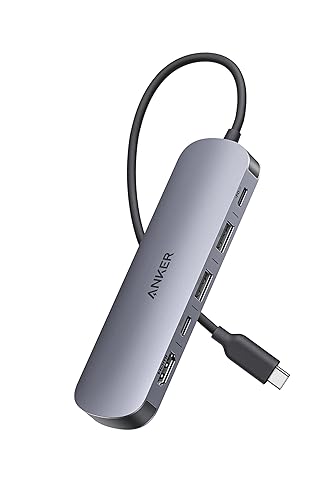
MacBookやノートPCの「端子が足りない!」問題を一気に解決。HDMI出力・USB-A×3・カードリーダー・有線LANが1台に集約。4K対応HDMIポート搭載で外部モニターにも対応します。
✅ メリット
- ✅ HDMI・USB-A×3・SD/TF・有線LANが1台に集約
- ✅ 4K HDMI出力対応で外部モニターもクリア
- ✅ バスパワーで別途電源不要・持ち運びも軽い
- ✅ Anker品質で発熱が少なく安定動作
❌ デメリット
- ❌ 接続するデバイスが多いとPCのバッテリー消耗が早い
- ❌ ケーブル一体型のため断線すると全体交換になる
⑥【姿勢改善】ノートPCスタンド(MOFT)

カードサイズに折りたためるのにしっかりとノートPCを持ち上げられるスタンド。カフェや出張先でもサッと設置できて姿勢を改善。ノートPCの排熱改善にもなり、熱による動作遅延対策にもなります。
✅ メリット
- ✅ カード型に折りたためて持ち運び超便利
- ✅ 設置が数秒でできる
- ✅ 首・肩の凝りを改善する目線の高さに調整できる
- ✅ 排熱改善でノートPCの動作が安定する
❌ デメリット
- ❌ 使用中は外付けキーボードが必須になる
- ❌ 重量物を乗せると滑ることがある(滑り止め推奨)
⑦【デスクを守る】デスクマット(大型)

デスク全体をカバーする大型マットで見た目が一気にオシャレに。デスクの傷防止にもなりマウスの滑りも改善されます。テレワーク環境をインスタ映えさせたい方にもおすすめ。
✅ メリット
- ✅ デスク全体を一枚でカバーして見た目がスッキリ
- ✅ デスク表面の傷・汚れを防止
- ✅ マウスの滑りが均一になり操作が快適
- ✅ 2,000〜4,000円でデスクの印象が大きく変わる
❌ デメリット
- ❌ サイズが大きいため設置前にデスクのサイズを確認する必要がある
- ❌ 洗濯すると型崩れする素材もある
⑧【ケーブル整理】マグネット式ケーブルクリップ

USB-C・Lightning・Micro USBのケーブルを磁石でパチッと固定。デスクにケーブルが散乱する問題を1,000円台で解決できます。
✅ メリット
- ✅ 1,000円台で買えるコスパ最強
- ✅ マグネットで片手でサッとケーブルを取り付け
- ✅ デスクがすっきりして作業に集中できる
- ✅ 粘着テープで好きな場所に設置できる
❌ デメリット
- ❌ ケーブルの太さによっては固定しにくいものがある
- ❌ 粘着力は経年劣化するため貼り直しが必要な場合がある
よくある質問(FAQ)
まとめ:デスク環境投資の優先順位
📝 まとめポイント
- ①モニターアーム(最優先)→ デスクが広くなり作業効率が劇的UP
- ②USBハブ → 端子不足をすぐ解決(5,000円前後)
- ③モニターライト → 目の疲れが明らかに減少
- ④ノートPCスタンド → 姿勢改善・熱対策に(2,500円〜)
- ⑤キーボード → 毎日使うものだからお気に入りを選ぶ価値あり
- まず①②から始めて効果を感じながら③以降を追加しよう!
コメント