しゅういち(筆者プロフィール)
ガジェット好きが高じてブログを開設。AmazonアフィリエイターとしてAmazon・楽天の売れ筋商品を毎週レビュー。実際に使った感想を正直にお届けします。
「デスクがケーブルだらけでごちゃごちゃ…」「作業効率を上げたいのにデスクが狭くて困る…」そんなお悩みを解決する収納ガジェット15選を厳選しました。
1,000円以下の激安アイテムから、デスクを劇的に変えるプレミアムアイテムまで、用途別・予算別に紹介します。
📌 この記事でわかること
- ✅ デスク周りの収納を劇的に改善するガジェット15選
- ✅ ケーブル整理・デスク拡張・モニター周りの解決策
- ✅ 1,000円以下から高コスパの人気商品まで
- ✅ テレワーク快適環境を作る優先順位
【優先度★★★】まず試してほしい!ケーブル整理グッズ5選
1. UGREENケーブルホルダー(マグネット式・6個セット)
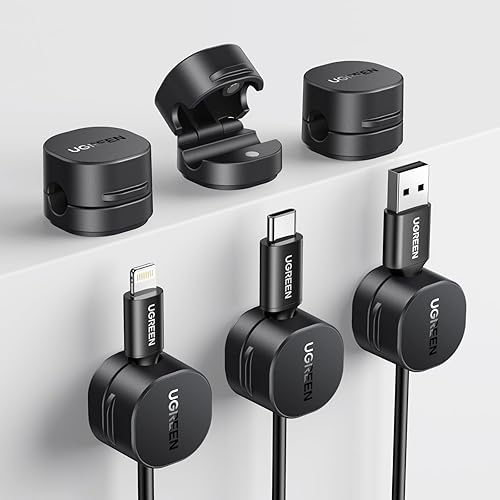
両面テープで貼るだけ。マグネットでケーブルをパチっとはめるだけで充電ケーブルをデスク上に整然と固定できます。6個セットなのでデスク全体をカバーでき、1,000円以下のコスパ最強アイテムです。
✅ メリット
- ✅ 1,000円以下のコスパ最強
- ✅ 貼るだけ・はめるだけで簡単設置
- ✅ 6個セットでデスク全体をカバー
❌ デメリット
- ❌ 強力粘着のため剥がすと跡が残る場合も
- ❌ ケーブルが太いと入らないことも
2. サンワダイレクト ケーブルトレー(デスク裏取り付け型)

デスク裏にクランプで取り付け、電源タップごとまとめてデスク下に隠せます。横幅調整可能でほとんどのデスクに対応。床からケーブルがなくなり、デスク周りが劇的にスッキリします。
✅ メリット
- ✅ 電源タップごとデスク裏に完全収納
- ✅ 横幅80〜120cm調整可能
- ✅ 工具不要でクランプ固定
❌ デメリット
- ❌ 設置に少し手間がかかる
- ❌ デスク天板厚によって対応できない場合も
3. エレコム スパイラルチューブ(ケーブルまとめ)
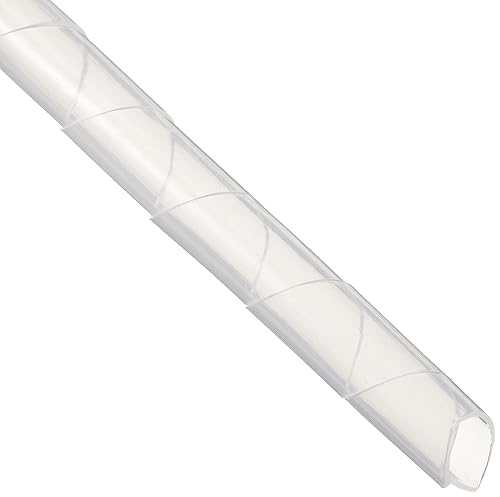
複数本のケーブルをスパイラルチューブに通すだけで、バラバラなケーブルを1本にまとめられます。2mの長さで自由にカットも可能。モニター裏〜電源タップ間のケーブルまとめに最適です。
✅ メリット
- ✅ 600円台から買える最安コスパ
- ✅ 長さを自由に調整可能
- ✅ 複数ケーブルを一束にまとめられる
❌ デメリット
- ❌ 見栄えはトレーやボックスほどスッキリしない
- ❌ 取り外しに手間がかかる
4. ケーブルボックス(コンセント・電源タップ隠し)
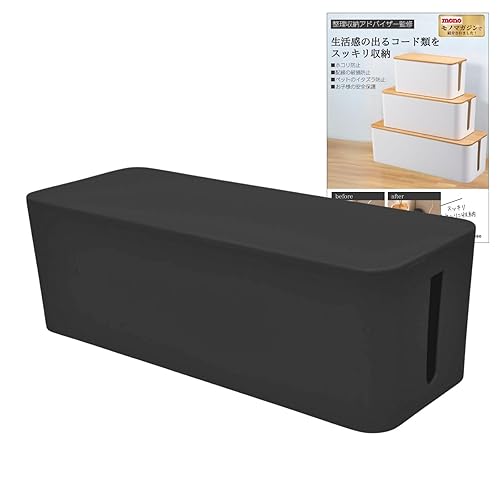
電源タップとケーブルをまるごとボックスに収納し、デスク周りの配線を完全に隠します。整理収納アドバイザー監修のデザインで、出し入れしやすい蓋付き構造。インテリアとしても映えます。
✅ メリット
- ✅ 電源タップをまるごと隠せる
- ✅ おしゃれなデザインで見栄え◎
- ✅ 蓋があるのでホコリも防止
❌ デメリット
- ❌ ケーブルの本数が多いと入らない場合も
- ❌ 熱がこもりやすいため換気穴の有無を確認
5. AFAK マグネット式ケーブルホルダー(充電ケーブル専用・6個セット)

充電ケーブル専用のマグネット式ホルダー。デスク側面や裏面に貼り付けてケーブルを引っ掛けるだけ。使いたいときにすぐ取り出せる利便性と、使わないときはケーブルが宙に浮かずスッキリする見た目を両立します。
✅ メリット
- ✅ 充電ケーブルをすぐ取り出せる
- ✅ 貼るだけの超簡単設置
- ✅ 6個セットでコスパ良好
❌ デメリット
- ❌ マグネットの強さが弱めという口コミも
- ❌ 太いケーブルには対応しにくい
【優先度★★★】デスクを広くする!デスク拡張グッズ5選
6. Pixio PS1S Wave モニターアーム(シングル)

モニターアームはデスク環境改善の最大の投資対効果を持つアイテムです。モニターをアームで浮かせることでモニター下のスペースが完全に空き、書類・キーボード・小物を置けるようになります。Pixio PS1Sはコスパ良好で初モニターアームに最適。
✅ メリット
- ✅ モニター下スペースが完全に空く
- ✅ 角度・高さを自由に調整可能
- ✅ 首・肩への負担軽減にも効果的
❌ デメリット
- ❌ 設置に30分程度かかる
- ❌ モニター背面のVESA穴が必要(75×75 or 100×100mm)
7. デスクサイドラック(クランプ式)

デスク端にクランプで挟むだけで横向きの棚を増設できます。ノートPC・タブレット・スマホを縦置きで整理でき、デスク面積を増やさずにスペースを有効活用。工具不要で5分で設置完了します。
✅ メリット
- ✅ 工具不要で5分設置
- ✅ デスクに穴を開けず増設できる
- ✅ タブレット・ノートPCの収納に最適
❌ デメリット
- ❌ クランプが合わない天板厚の机には使えない
- ❌ 重いものは乗せられない(耐荷重確認必要)
8. amesoba 木製モニタースタンド(デスクシェルフ)

天然木を使ったおしゃれなモニタースタンド。モニターを10cm程度持ち上げることで目線が上がり姿勢改善にもなります。スタンド下のスペースにキーボードを収納したり、小物を置いたりとデスク整理にも役立ちます。
✅ メリット
- ✅ 天然木のおしゃれなデザイン
- ✅ モニター下に収納スペースができる
- ✅ 目線が上がり姿勢改善効果あり
❌ デメリット
- ❌ モニターアームより設置の自由度は低い
- ❌ 安定性のためモニターの重量を確認
9. コモライフ 縦置きスタンド(3台収納)

ノートPC・タブレット・スマホを縦置きで最大3台収納できるスタンド。使わないデバイスを縦にしまうことでデスクの平面スペースが大幅に拡張されます。アルミ合金製で安定感があり、幅調節も可能です。
✅ メリット
- ✅ 3台まで縦置き収納できる
- ✅ アルミ合金で安定・傷つきにくい
- ✅ 幅調節可能で各種サイズに対応
❌ デメリット
- ❌ PCを取り出す際に少し手間がかかる
- ❌ 縦置き時に落下防止策が別途必要な場合も
10. ペン立て付き充電ステーション

ペン立て・スマホスタンド・リモコン収納・充電機能をひとつに集約したデスクオーガナイザー。デスク上の小物散乱を一気に解消します。USB充電ポート付きでスマホ充電もこれ1台で完結。
✅ メリット
- ✅ 小物収納+充電機能が1台に集約
- ✅ 大容量でペン・リモコンなど何でも入る
- ✅ デスクの見た目がおしゃれにまとまる
❌ デメリット
- ❌ サイズがやや大きめ(事前にデスクのスペースを確認)
- ❌ 充電ポート数は製品によって異なる
【優先度★★☆】仕事効率UP!PCデスク便利グッズ5選
11. UnivoColors リストレスト(低反発メモリーフォーム)

低反発メモリーフォームが手首の形に合わせてフィットし、長時間のタイピングによる手首への負担を大幅に軽減します。PU素材カバーで拭き取り清掃も簡単。腱鞘炎予防にも効果的です。
✅ メリット
- ✅ 低反発で手首の疲れを効果的に軽減
- ✅ PU素材で汚れが拭き取りやすい
- ✅ 手頃な価格(1,500円〜)
❌ デメリット
- ❌ 慣れるまで違和感がある場合も
- ❌ キーボードの種類によってはサイズが合わないことも
12. BenQ ScreenBar モニターライト
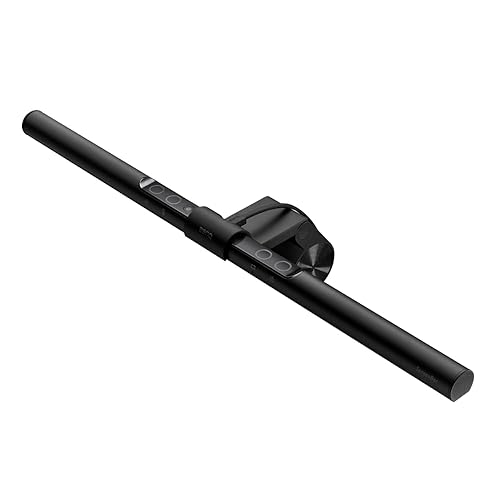
モニター上部に取り付けるだけでデスク全体を照らすモニターライトの定番。画面への映り込みがなく、自動調光センサーで常に最適な明るさを維持します。USB給電なのでコンセント不要、デスク上のケーブルも増えません。
✅ メリット
- ✅ 画面への映り込みゼロ
- ✅ 自動調光センサーで目に優しい
- ✅ USB給電でコンセント不要
❌ デメリット
- ❌ 価格が高め(約12,000〜14,000円)
- ❌ モニター厚みによって取り付けできない場合も
13. Tuokus デスクマット(大型 60×100cm)

60×100cmの大型デスクマットでデスク全面をカバー。コルク&レザー素材で傷・汚れからデスクを守りながら、見た目もおしゃれにまとまります。滑り止め効果もあり、マウスの動きも滑らかになります。
✅ メリット
- ✅ デスク全体を保護
- ✅ 見た目がおしゃれになる
- ✅ マウス操作も快適になる
❌ デメリット
- ❌ 大型なため置き場所を選ぶ
- ❌ 洗えない製品が多いためケアが必要
14. SODI ノートPCスタンド(折りたたみ・角度調整)

ノートPCを10〜20cm持ち上げることで目線が上がり、前傾姿勢が解消されます。また底面の通気性が上がりPCの放熱改善にも効果的。薄くて軽量な折りたたみ設計で持ち運びも可能です。
✅ メリット
- ✅ 姿勢改善・放熱改善に効果的
- ✅ 折りたたみで収納・持ち運び可能
- ✅ 角度調整で最適な位置に設定できる
❌ デメリット
- ❌ 外付けキーボード・マウスが別途必要になる
- ❌ 安価品は安定感が弱いものも(レビュー確認推奨)
15. Anker 7-in-1 USB-C ハブ(HDMI・カードリーダー付き)
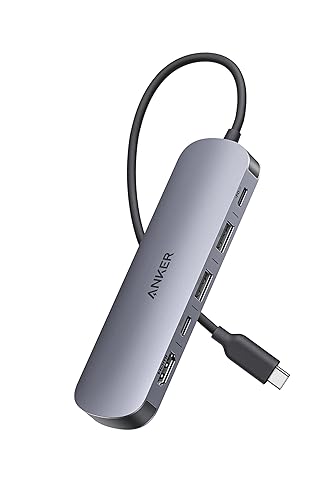
USB-C1本をつなぐだけで、HDMI(4K対応)・USB-A×3・SDカード・MicroSDカードリーダーに拡張できます。MacBook・Surface・iPad Proなどポートが少ないPCに必須のアイテムです。Ankerブランドで品質・サポートも安心。
✅ メリット
- ✅ USB-C 1本で7つのポートに拡張
- ✅ HDMI 4K対応でサブモニター接続も可能
- ✅ Anker品質で信頼性高い
❌ デメリット
- ❌ 同時接続でUSB-A転送速度が落ちる場合も
- ❌ 発熱が気になるという声もあり
よくある質問(FAQ)
まとめ:デスク収納の優先順位
📝 まとめポイント
- まず「ケーブル整理」から始めるとデスクが一気にスッキリする
- 次に「モニターアーム」でデスク面積を最大化するのがおすすめ
- デスクマット+モニターライトで見た目もおしゃれに仕上がる
- 予算1,000円〜でもケーブルクリップが効果的
- 全部一気に揃えなくてOK。優先度★★★から1つずつ始めよう
コメント